รีวิวการใช้ Video Generator: ทำวิดีโอพากย์ไทย 9:16 พร้อมซับ จากลิงก์เดียว
ทีมงาน AffContentPost · 23 กรกฎาคม 2569
วางลิงก์คลิปต้นฉบับ เลือกเสียงพากย์ เปิดซับ แล้วได้คลิปพากย์ไทยแนวตั้งพร้อมโพสต์ + ลิงก์ค่าคอม
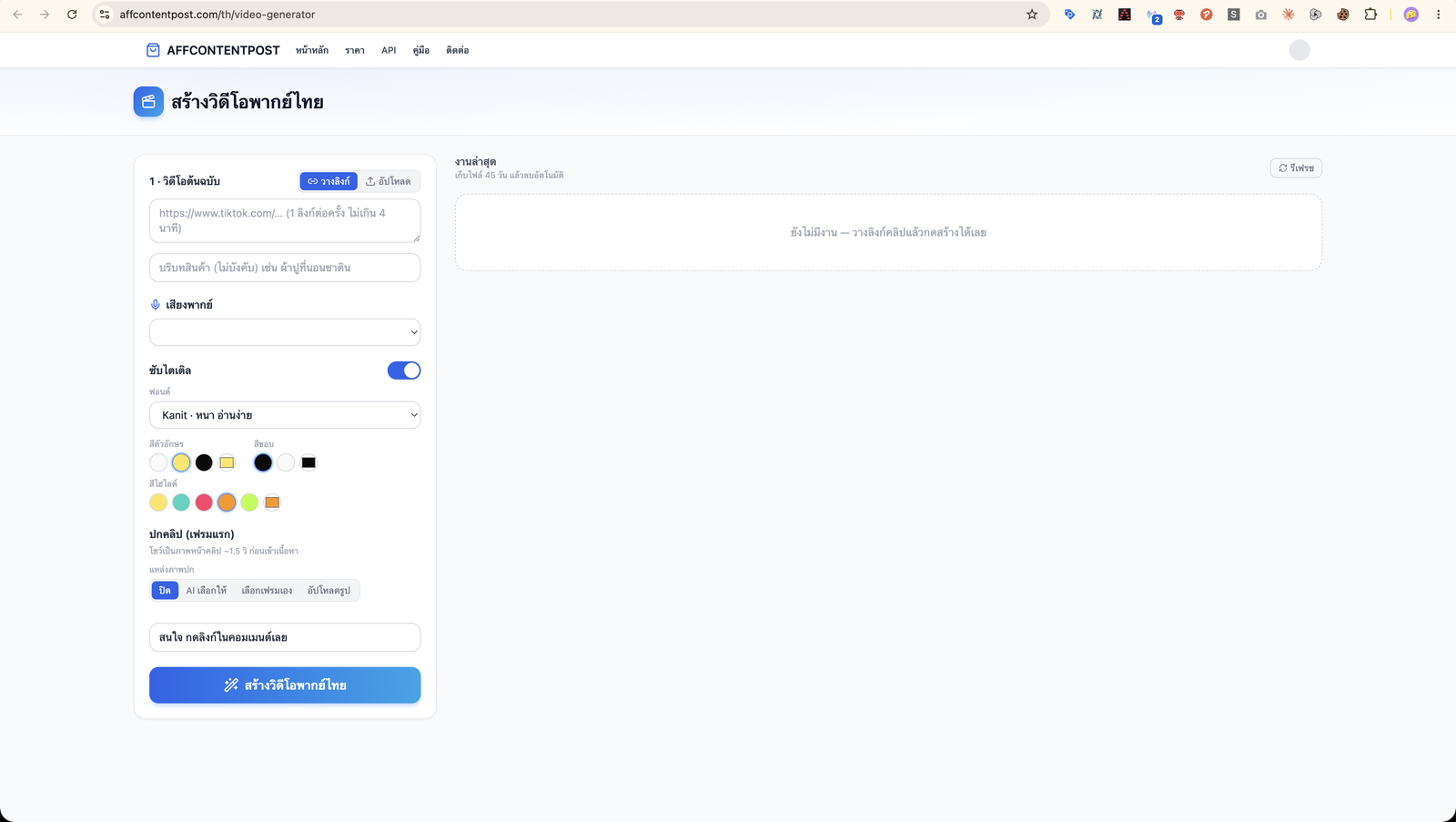
หน้า วิดีโอพากย์ไทย (Video Generator) คือสตูดิโอพากย์คลิปด้วย AI พาดหัวหน้าเขียนว่า 'สร้างวิดีโอพากย์ไทย' งานของมันคือรับคลิปต้นฉบับ (ลิงก์หรืออัปโหลด) มาทำเป็นวิดีโอแนวตั้ง 9:16 พากย์ไทย พร้อมซับไตเติล และปุ่มโพสต์แนบลิงก์ค่าคอมในตัว เหมาะกับคนที่อยากได้คลิปเร็ว ๆ โดยไม่ต้องตัดต่อเอง
ก่อนเริ่มดูมุมขวาบนจะบอก 'เครดิตคงเหลือ' และค่าเครดิตต่อคลิป คลิปหนึ่งกินกี่เครดิตจะแสดงให้เห็นก่อนกดยืนยัน ทำให้คุมการใช้งานได้
ขั้น '1 · วิดีโอต้นฉบับ' เลือกได้ระหว่าง 'วางลิงก์' กับ 'อัปโหลด' ถ้าวางลิงก์ให้ใส่ทีละ 1 ลิงก์ ความยาวไม่เกิน 4 นาที (รองรับ TikTok และคลิปทั่วไป) ถ้าอัปโหลดรองรับไฟล์ mp4/mov ด้านล่างมีช่อง 'บริบทสินค้า (ไม่บังคับ)' เช่นพิมพ์ว่า 'ผ้าปูที่นอนซาติน' เพื่อให้สคริปต์พากย์เกาะสินค้าถูกตัว
ถ้าคุณเข้ามาหน้านี้จาก หน้าเทรนด์ (มีสินค้าติดมาด้วย) จะมีแผง 'สร้างโครงวิดีโอ AI จากสินค้านี้' โผล่ขึ้นมาให้ปรับฉากที่ AI ร่างจากรูปสินค้า พอเรนเดอร์เสร็จมันจะเติมลงฟอร์มพากย์ให้เอง เท่ากับได้คลิปจากรูปสินค้าใบเดียวโดยไม่ต้องมีคลิปต้นฉบับก่อน
ส่วนตั้งค่าเสียงและซับ: เลือก 'เสียงพากย์' จากรายการที่แบ่งกลุ่ม 'เสียงชาย'/'เสียงหญิง' (ใช้เสียง Gemini ถ้ายังไม่ได้ตั้งคีย์จะเตือนและพากย์ด้วยเสียงฟรีแทน) เปิดสวิตช์ 'ซับไตเติล' แล้วเลือก 'ฟอนต์' กับ 'สีตัวอักษร' ได้ และมีช่อง 'End-card ท้ายคลิป' ถ้าเว้นว่างคือไม่ใส่การ์ดปิดท้าย
กดปุ่ม 'สร้างวิดีโอพากย์ไทย' จะมีกล่องยืนยันบอกว่าใช้กี่เครดิต ถ้ามีคนอื่นกำลังเรนเดอร์อยู่จะขึ้นแจ้งว่าเข้าคิว ระหว่างรอดูงานได้ที่คอลัมน์ 'งานล่าสุด' ทางขวา (ไฟล์เก็บ 45 วันแล้วลบอัตโนมัติ กด 'รีเฟรช' เพื่ออัปเดตสถานะ)
ฟีเจอร์ที่คุ้มมากคือ Re-mix แบบไม่เปลืองเครดิต ในงานที่เสร็จแล้วสามารถกดดู 'สคริปต์' และแก้เพื่อเรนเดอร์ใหม่ราคาถูก หลักการคือ 'เปลี่ยนสคริปต์/เสียง = พากย์ใหม่, เปลี่ยนแค่ภาพ = ใช้เสียงเดิม' เหมาะกับการลองหลายเวอร์ชันของคลิปเดียวเพื่อหาอันที่เวิร์ก
เมื่อพอใจกับคลิปแล้ว กด 'โพสต์ + ลิงก์ค่าคอม' ระบบจะส่งคลิปเข้าคิว Buffer พร้อมแนบลิงก์สั้น Shopee และ sub_id ต่อท้ายแคปชันให้เอง เท่ากับได้คลิปที่โพสต์แล้ววัดผลถึงออเดอร์ได้ ไม่ต้องมาแปะลิงก์เองทีหลัง
หมายเหตุ: หน้านี้เน้นงาน 'พากย์คลิปต้นฉบับ' ถ้าอยากได้คลิปที่ AI สร้างฉากขายของให้ตั้งแต่ต้นจากรูปสินค้าใบเดียว ให้ไปที่ Studio ซึ่งเรารีวิวแยกไว้อีกบทหนึ่ง สองตัวนี้ทำงานเสริมกัน
📢 แชร์บทความนี้
อยากแชร์ลง IG/Story? กด “คัดลอกลิงก์” แล้ววางในโพสต์/สตอรี่ได้เลย