รีวิวการใช้ Trends: หาสินค้า Shopee ค่าคอมสูงขายดี แล้วต่อยอดในคลิกเดียว
ทีมงาน AffContentPost · 21 กรกฎาคม 2569
เจาะหน้าเทรนด์ทีละส่วน — อธิบายตัวกรองทุกตัวว่าหมายความว่าอะไร กรองแล้วผลเป็นยังไง และควรใช้ตอนไหน
หน้า เทรนด์ (Trends) คือจุดเริ่มของลูปทั้งหมด มันคือตารางสินค้า Shopee ที่ระบบดึงมาให้พร้อมข้อมูลค่าคอมมิชชั่น ใต้หัวข้อจะเขียนว่า 'ค้นหาสินค้า Shopee ค่าคอม ตัวกรอง และ Link Track' หน้าที่ของมันไม่ใช่แค่ให้ดู แต่ให้ 'เลือกแล้วลงมือต่อ' ได้ทันที
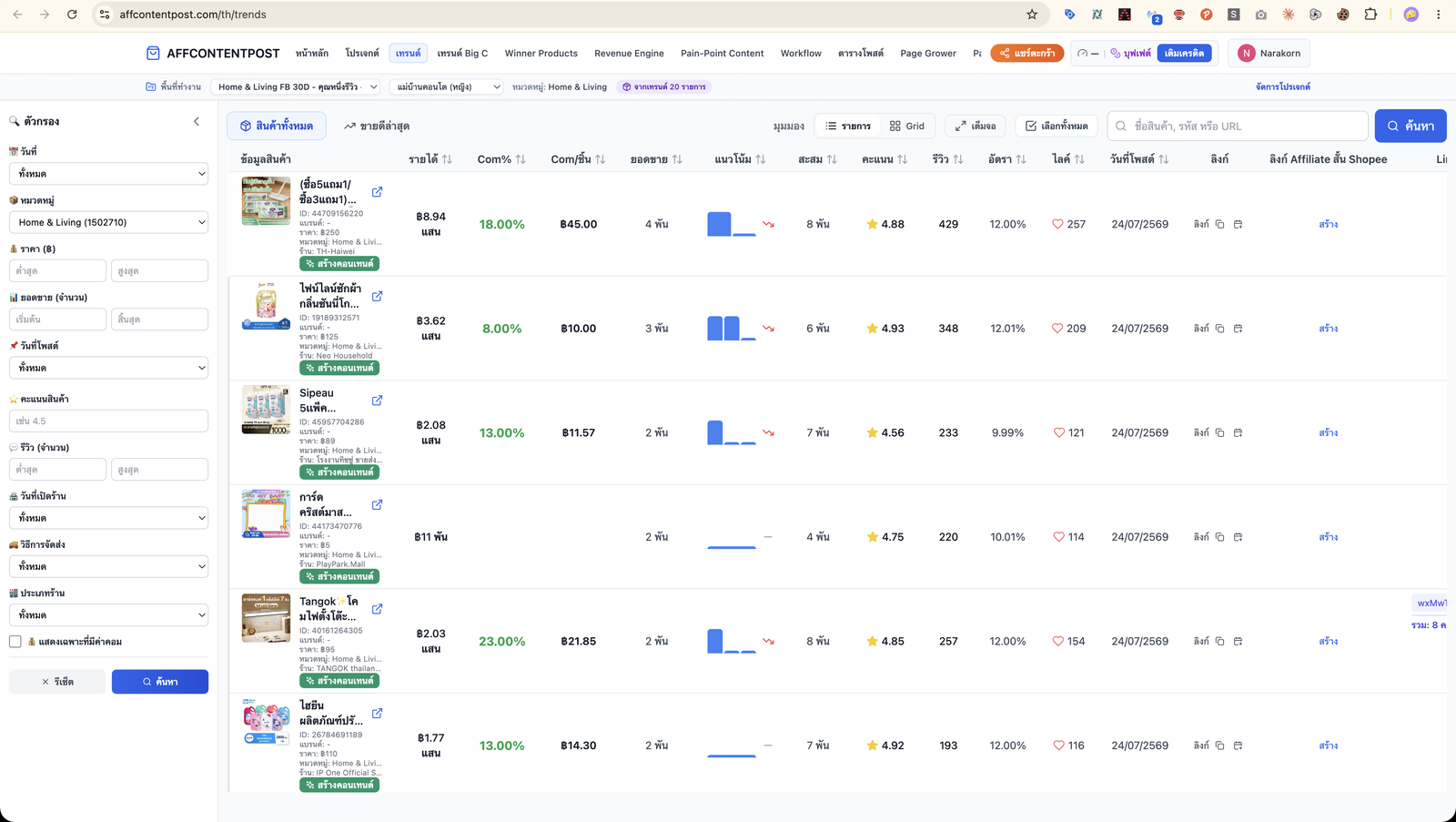
ด้านบนมีสองแท็บให้สลับ คือ 'สินค้าทั้งหมด' และ 'สินค้าขายดีใหม่ล่าสุด' แท็บหลังเหมาะกับการจับเทรนด์ที่เพิ่งมา ส่วนช่องค้นหาพิมพ์ได้ทั้งชื่อสินค้า รหัส หรือวางลิงก์ Shopee ตรง ๆ ก็ได้ และมีปุ่ม 'มุมมอง' สลับระหว่างแบบ 'รายการ' กับ 'Grid' ตามที่ถนัด
หัวใจของหน้านี้อยู่ที่แผง 'ตัวกรอง' ด้านล่างนี้เราจะไล่อธิบายทีละตัวว่ามันหมายถึงอะไร กรองแล้วผลลัพธ์เปลี่ยนยังไง และควรหยิบมาใช้ตอนไหน จะได้กรองเป็น ไม่ใช่กดมั่ว
📅 วันที่ — คือกรอบเวลาของข้อมูลยอดขาย/รายได้ที่ระบบเอามาคำนวณให้ในตาราง เลือกช่วงแคบ (1–7 วัน) ตัวเลขจะสะท้อนของที่ 'กำลังปังตอนนี้'; เลือกช่วงกว้าง (30 วัน) จะเห็นของที่ขายดีสม่ำเสมอระยะยาว ใช้ช่วงสั้นตอนอยากเกาะกระแส ใช้ช่วงยาวตอนอยากได้ของขายชัวร์ไม่หวือหวา
📦 หมวดหมู่ — จำกัดผลให้เหลือเฉพาะหมวดสินค้าที่เลือก (เช่น ของใช้ในบ้าน, ความงาม, ไอที) กรองแล้วรายการนอกหมวดจะหายไปหมด ใช้ตอนที่เพจคุณมีธีมชัด อยากได้คอนเทนต์ที่ตรงกลุ่มคนตามอยู่แล้ว จะได้ไม่หลุดคาแรกเตอร์เพจ
🔎 ชื่อสินค้า — กรองด้วยคำที่อยู่ในชื่อสินค้า พิมพ์คำไหนก็เหลือเฉพาะรายการที่มีคำนั้น ใช้ตอนตามหาของเฉพาะเจาะจงหรือทำแคมเปญตามธีม เช่น พิมพ์ 'กันแดด' ช่วงหน้าร้อน หรือ 'เซ็ตของขวัญ' ช่วงเทศกาล
💰 ราคา (ต่ำสุด/สูงสุด) — กำหนดช่วงราคาสินค้า กรองแล้วของที่แพงหรือถูกเกินกรอบจะถูกตัดออก ใช้คุมกลยุทธ์: ตั้งเพดานราคาต่ำ ๆ เพื่อเอาของถูกที่ 'ตัดสินใจซื้อง่าย ยอดคลิก/ออเดอร์เยอะ' หรือดันราคาขั้นต่ำขึ้นเพื่อเอาของแพงที่ 'ค่าคอมต่อชิ้นสูง' แล้วแต่ว่าคุณเล่นเกมยอดหรือเกมกำไรต่อออเดอร์
📊 ยอดขาย (จำนวน) — ตั้งจำนวนที่ขายได้ขั้นต่ำ กรองแล้วเหลือเฉพาะของที่มีคนซื้อถึงเกณฑ์ ใช้ตอนอยากได้ของที่ 'พิสูจน์แล้วว่าขายได้จริง' ตั้งขั้นต่ำไว้สักหน่อยเพื่อกันของนิ่งที่ดูดีแต่ไม่มีคนซื้อ
📌 วันที่โพสต์ — บอกความใหม่ของรายการว่าเพิ่งเข้าระบบ/ลงขายเมื่อไร กรองให้เห็นเฉพาะของที่มาในช่วงที่เลือก ใช้ตอนอยากจับของใหม่มาทำก่อนคนอื่น หรือเลี่ยงของที่อยู่มานานจนโดนคนทำคอนเทนต์ซ้ำจนเฝือ
⭐ คะแนนสินค้า — เรตติ้งรีวิวของสินค้า กรองแล้วตัดของคะแนนต่ำทิ้ง ใช้รักษาความน่าเชื่อถือของเพจ แนะนำตั้ง ≥ 4.5 ดาว เพราะถ้าไปเชียร์ของรีวิวแย่ คนซื้อไปเจอปัญหาจะย้อนกลับมาที่ความน่าเชื่อถือของคุณเอง
💬 รีวิว (จำนวน) — จำนวนรีวิวที่สินค้ามี กรองเอาเฉพาะของที่มีรีวิวถึงเกณฑ์ ใช้ตอนอยากได้ 'หลักฐานทางสังคม' (social proof) — ของที่มีรีวิวเป็นร้อยเป็นพันแปลว่าคนซื้อจริงเยอะ ทำคอนเทนต์แล้วปิดการขายง่ายกว่าของที่รีวิวโหรงเหรง
🏪 วันที่เปิดร้าน — อายุของร้านค้า กรองแล้วตัดร้านที่เพิ่งเปิดออกได้ ใช้ตอนอยากเลี่ยงความเสี่ยง เลือกร้านที่เปิดมานานหน่อยมักส่งของชัวร์และมีระบบหลังการขาย ลดโอกาสลูกค้าโวยเรื่องร้านหาย
🚚 วิธีการจัดส่ง (ในประเทศ/ต่างประเทศ) — เลือกว่าจะเอาเฉพาะของที่ส่งในไทย หรือรวมของที่ส่งจากต่างประเทศด้วย ใช้ตอนกลุ่มลูกค้าคุณใจร้อนไม่ชอบรอ — เลือก 'ในประเทศ' เพื่อลดดราม่าเรื่องส่งช้า/ภาษี ทำให้รีวิวและคอมเมนต์ใต้โพสต์ดีขึ้น
🏬 ประเภทร้าน (ร้านค้าแนะนำ/ทั่วไป) — กรองเฉพาะร้านที่ Shopee ติดป้ายแนะนำ (เช่น Mall/Preferred) หรือเอาร้านทั่วไปด้วย ใช้ตอนอยากได้ของจากร้านที่แพลตฟอร์มการันตี เพิ่มความมั่นใจให้คนกดซื้อจากลิงก์คุณ
💰 แสดงเฉพาะที่มีค่าคอม — สวิตช์ที่ควรเปิดไว้แทบตลอด มันตัดสินค้าที่ค่าคอมเป็น 0 ทิ้งทั้งหมด เพราะถ้าเป้าหมายคือรายได้ การไปเชียร์ของที่ไม่จ่ายค่าคอมก็เท่ากับทำฟรี เปิดตัวนี้ก่อนเสมอ แล้วค่อยกรองอย่างอื่นทับลงไป จากนั้นกด 'ค้นหา' หรือ 'รีเซ็ต' เพื่อเริ่มใหม่
ในตารางจะเห็นคอลัมน์ที่ช่วยตัดสินใจครบ ตั้งแต่ รายได้, ยอดขาย, แนวโน้ม, ยอดสะสม, คะแนน, รีวิว, อัตราค่าคอม, ไลก์ ไปจนถึงวันที่โพสต์ เคล็ดลับคือมองหาสินค้าที่ 'อัตราค่าคอมสูง' คู่กับ 'ยอดขายและแนวโน้มดี' พร้อมกัน ไม่ใช่ดูค่าคอมอย่างเดียว เพราะของที่ไม่มีคนซื้อต่อให้คอม 50% ก็ไม่เกิดรายได้
แต่ละแถวมีคอลัมน์ 'ลิงก์ Affiliate สั้น Shopee' และ 'Link Track' ให้ก๊อปได้เลย ลิงก์ Affiliate คือลิงก์สั้นที่ติดรหัสแอฟฟิลิเอตของคุณ ส่วน Link Track คือลิงก์ที่นับคลิกให้ด้วย ถ้าอยากทำหลายตัวพร้อมกัน ให้ติ๊กเลือกหลายแถว (บัญชีทดลองเลือกได้สูงสุด 3) แล้วกด 'สร้าง Short Link (กลุ่ม)' หรือ 'ตั้งค่า Affiliate' ก่อนเพื่อกำหนด sub_id
จุดที่ทำให้หน้านี้ทรงพลังคือปุ่มส่งต่อหลังเลือกสินค้า จะมี 'สร้างคอนเทนต์' (พาไป Content Generator), 'สร้างวิดีโอ' (พาไป Video Generator), 'สร้างภาพ AI' และ 'ส่งไป Product DNA (โปรเจกต์)' ทั้งหมดพาสินค้าที่เลือกข้ามไปพร้อมข้อมูล ไม่ต้องเริ่มใหม่ที่หน้าถัดไป
เวิร์กโฟลว์ที่แนะนำ: เปิด 'แสดงเฉพาะที่มีค่าคอม' → เลือกหมวดที่ถนัด → ตั้งยอดขายและคะแนนขั้นต่ำ → เรียงดูแนวโน้ม → เลือก 3 ตัวที่คอมสูงและกำลังมา → กด 'สร้างคอนเทนต์' ทีเดียว ทำแบบนี้ทุกเช้าคุณจะได้ท่อสินค้าใหม่ ๆ ป้อนคอนเทนต์ไม่มีวันตัน
📢 แชร์บทความนี้
อยากแชร์ลง IG/Story? กด “คัดลอกลิงก์” แล้ววางในโพสต์/สตอรี่ได้เลย